
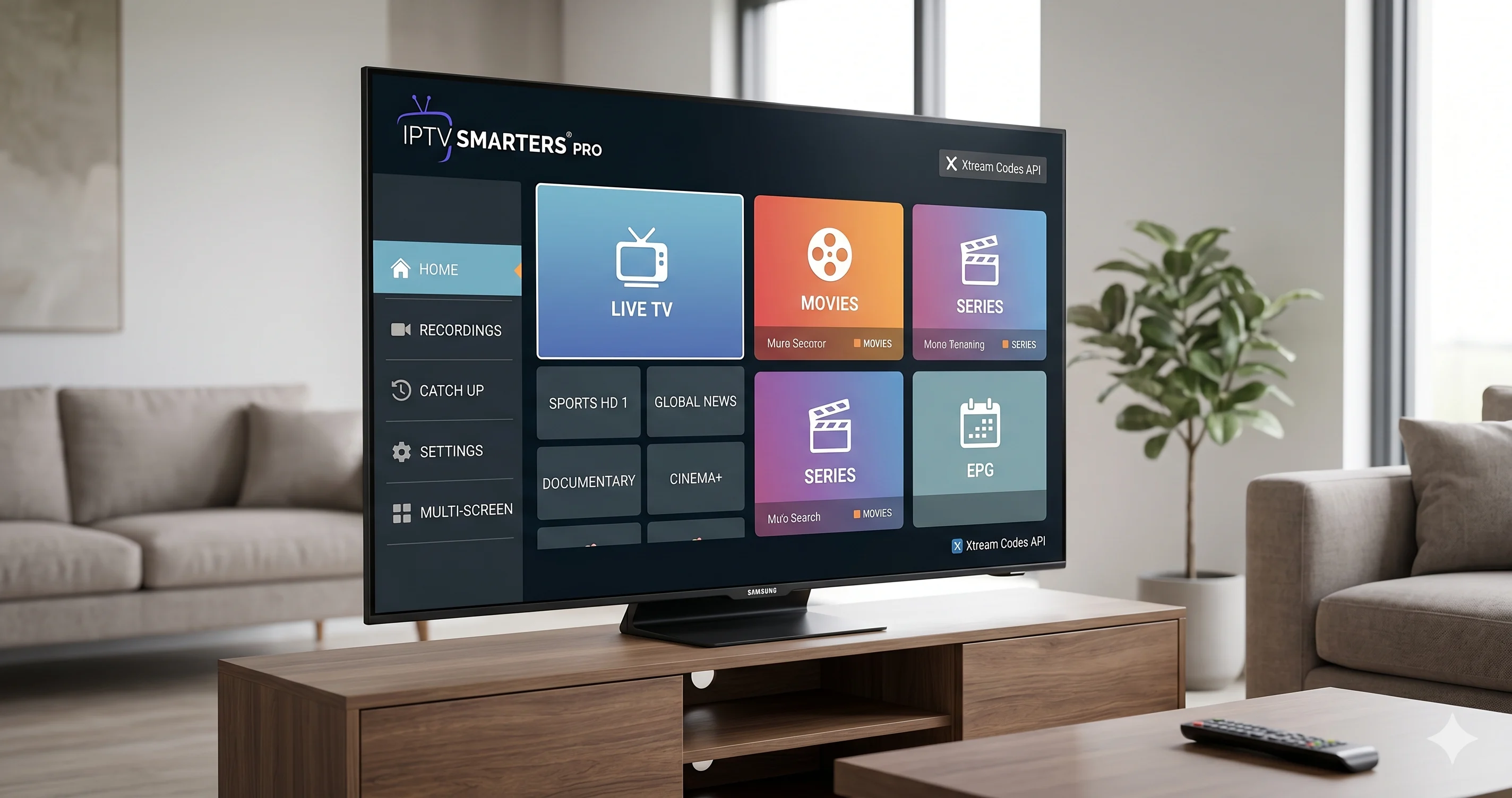
Har du en Samsung Smart TV och vill njuta av tusentals direktsända TV-kanaler i knivskarp 4K-kvalitet? Då har du kommit helt rätt. Samsung är Sveriges mest sålda TV-märke och deras operativsystem Tizen OS erbjuder utmärkta möjligheter för streaming. I denna steg-för-steg-guide från Pongo IPTV förklarar vi exakt hur du installerar en pålitlig IPTV app direkt på din TV utan att behöva köpa några externa boxar.
Fördelarna med att köra IPTV direkt på Samsung TV
Att använda en app direkt i TV:ns eget system för IPTV Samsung har flera stora fördelar:
- En enda fjärrkontroll: Du styr allting med din vanliga Samsung Smart Remote. Inga extra kontroller eller sladdar bakom TV:n.
- Inga extra boxar: Du sparar pengar och slipper ha extra apparater och strömadaptrar stående på TV-bänken.
- Optimerad 4K-prestanda: Samsungs kraftfulla bildprocessor skalar upp sändningarna i realtid med IPTV 4K för maximal skärpa och färgåtergivning.
Steg 1: Välj och ladda ner en IPTV app från Samsung Smart Hub
Samsungs TV-apparater har en egen appbutik som kallas Samsung Apps. Följ dessa steg för att ladda ner en spelare:
- Starta din Samsung Smart TV och tryck på Home-knappen på fjärrkontrollen.
- Navigera till Apps (appbutiken) längst ner i menyn.
- Klicka på sökikonen (förstoringsglaset) längst upp i högra hörnet.
- Sök efter någon av följande rekommenderade appar:
- IPTV Smarters Pro: Vårt primära val för Samsung med stöd för livekanaler och VOD.
- IBO Player: Mycket snabb och modern app med snygg gränssnittsdesign.
- Smart IPTV: Den klassiska appen som fungerat pålitligt i många år.
- Nanomid Player: Avancerad spelare med fokus på stabilitet och säkerhet.
- Välj appen och klicka på Installera (Download). Appen laddas ner och lägger sig bland dina favoritappar.
Steg 2: Skaffa ditt abonnemang från Pongo IPTV
För att appen ska kunna strömma kanaler behöver du en aktiv spellista och inloggningsuppgifter från en stabil leverantör. Hos Pongo IPTV erbjuder vi Sveriges mest kompletta kanalpaket med över 40 000+ kanaler och 120 000+ filmer.
Välj det abonnemang som passar dig bäst på vår prissida för IPTV. När du kontaktar oss på WhatsApp skickar vi en säker betalningslänk och dina inloggningskoder inom 5 minuter dygnet runt.
Steg 3: Logga in och ladda kanalerna
När du har öppnat IPTV Smarters på din Samsung TV väljer du alternativet ”Login with Xtream Codes API”. Fyll i följande uppgifter som du fått från vår support:
- Any Name: Skriv vad du vill, exempelvis ”Pongo IPTV”.
- Username: Ditt personliga användarnamn från Pongo IPTV.
- Password: Ditt lösenord.
- Server URL / Portal: Den serverlänk du fått av vår support.
Klicka på Add User. Appen laddar nu ner kanalerna, filmbiblioteket och den elektroniska programguiden (EPG). Processen tar vanligtvis 10 till 30 sekunder beroende på din internethastighet.
Steg 4: Optimera inställningarna för bästa bildkvalitet
För att få ut maximal prestanda ur din bästa IPTV appen på Samsung rekommenderar vi några enkla justeringar i appens inställningar:
- Stream Format: Ändra streamformat från MPEG-TS till HLS om du upplever buffring vid sport. HLS är mer förlåtande vid mindre nätverkssvängningar.
- Time Shift / EPG Time Offset: Om programguiden anger fel klockslag för Sverige justerar du tidszonen till UTC+1 (eller UTC+2 under sommartid).
- Nätverksanslutning: Om möjligt, koppla en nätverkskabel från routern direkt till TV:n istället för att använda Wi-Fi. Det eliminerar 99% av alla potentiella trådlösa störningar.
Samsungs bildinställningar för sport och film
Samsungs Neo QLED- och OLED-skärmar har avancerade AI-processorer som automatiskt analyserar inkommande videoflöden. För att säkerställa att TV:ns egna bildbehandling samspelar perfekt med IPTV-strömmen bör du kontrollera följande inställningar i TV:ns huvudmeny:
- Auto Motion Plus / Picture Clarity: För vanliga filmer och serier bör denna stängas av eller ställas på ”Custom” med låg reduktion för att undvika såpoperakänsla. För direktsänd sport (fotboll, ishockey) kan ett måttligt läge ge mjukare panoreringar.
- Skärpa (Sharpness): Håll reglaget lågt (mellan 0 och 10). Våra 4K- och Full HD-sändningar har redan hög bitrate. Överdriven artificiell skärpa kan skapa vita konturer och brus runt spelarna.
- Färgrymd: Välj ”Auto” så att TV:n automatiskt känner av om sändningen är i standard Rec.709 eller färgstark HDR/BT.2020.
Nätverksoptimering för Samsung TV i flervåningshus
I lägenheter och större villor är trådlösa nätverk ofta överbelastade av grannars routrar och Bluetooth-enheter. Om du inte har möjlighet att dra en lång nätverkskabel finns det två utmärkta alternativ:
- HomePlug / Powerline-adaptrar: Dessa skickar internetsignalen via dina vanliga eluttag i väggen och ger en mycket stabilare anslutning än Wi-Fi.
- 5 GHz Wi-Fi-bandet: Se till att din Samsung TV är ansluten till routerns 5 GHz-nätverk istället för det äldre 2.4 GHz-bandet. 5 GHz ger högre överföringshastighet och mindre risk för interferens.
Hur du hanterar undertexter och ljudspår på Samsung TV
När du tittar på VOD-filmer eller serier i IPTV Smarters på din Samsung TV kan du enkelt trycka på fjärrkontrollens mittknapp för att få fram uppspelningsmenyn. Klicka på ikonen för undertexter för att välja svenska texter, justera textstorleken eller synkronisera texten om den skulle ligga några millisekunder fel.
Vanliga frågor vid installation på Samsung TV
Om appen inte startar eller fryser börjar du med att hålla in strömknappen på Samsung-fjärrkontrollen i 5 sekunder tills TV:n startar om (cold reboot). Detta rensar TV:ns internminne och löser de flesta tillfälliga appproblem. Du kan även läsa vår övergripande artikel om hur modern IPTV fungerar.
Behöver du personlig hjälp med att installera appen på din Samsung TV finns vår kundservice tillgänglig på WhatsApp dygnet runt för att guida dig steg för steg.
Experternas checklista: Så får du ut maximalt av din TV-upplevelse
Oavsett vilken app eller TV-modell du använder finns det några grundläggande principer som skiljer en medioker streamingupplevelse från en perfekt sådan. För att njuta av direktsänd sport och filmer i högsta 4K-upplösning rekommenderar vi alltid att följa denna checklista:
- Prioritera nätverksstabilitet: En trådbunden nätverkskabel (Ethernet) ger alltid lägst latens och eliminerar de mikroskopiska störningar som kan uppstå över trådlöst Wi-Fi. För 4K-sändningar rekommenderas en stabil internethastighet på minst 30–50 Mbit/s.
- Använd beprövade mediaspelare: Välj väletablerade appar som TiviMate, IPTV Smarters Pro eller IBO Player som stöder modern hårdvaruavkodning (HW+) och automatisk bildfrekvensanpassning (AFR).
- Undvik långa bindningstider: Teckna aldrig abonnemang som kräver fleråriga bindningstider eller dolda månadskostnader. Hos Pongo IPTV betalar du endast för den period du väljer (1, 3, 6 eller 12 månader) från endast 4,92 € per månad.
- Säker och smidig beställning: Efter att du kontaktat oss på WhatsApp skickar vi en säker betalningslänk direkt i chatten. Hela aktiveringen genomförs inom 5 minuter och du får omedelbar tillgång till över 40 000+ livekanaler och 120 000+ filmer.
- Tillgång till personlig support 24/7: Skulle du behöva hjälp med konfigurering av appen eller justering av programguiden (EPG) finns vår kundservice till hands dygnet runt via WhatsApp med genomsnittlig svarstid på 5 minuter, 24/7.